翻訳作業にGemini Canvasを使う
はじめに
昔々、ある翻訳の教科書に次のような翻訳作業のやり方が説明されていました。
- Wordに一文ごとに改行しながら原文を打ち込む
- 原文の下の行に訳文を入力する
- 完成したら、原文を削除する
こんな手間のかかるやり方でも、手書きでやっていた頃に比べれば、夢のような便利さでした。
その後、翻訳メモリが登場し、もっと簡単に翻訳作業ができるようになりました。私もWordfastやOmegaTを使ってきました。私が過去に出版した2冊の訳書の翻訳は、これらの翻訳アプリがなければ決して成功しなかったでしょう。さらに、昨年からは生成AIを利用したヤラク翻訳を使うようになり、翻訳作業は苦痛なものから楽しいものへと大きく進化してきました。
その一方で、翻訳以外の執筆作業には、Geminiなどの生成AIを直接使うようになりました。GeminiにはCanvas、ClaudeにはArtifactsと呼ばれる機能が備わっていて、AIの回答を別画面に表示させることができます。長い文章を扱う場合には、この機能が欠かせないものになっていました。
そんなある日、ふと思い立ったのです。GeminiのCanvasには、表示だけではなく、編集機能も備わっています。「翻訳作業もCanvasでできるんじゃない?」
やり方
要は、昔の教科書に書いてあった手順をAIにやらせるということです。
具体的には、GeminiのCanvasを使って、次のようにすれば実現できます。本当はClaudeを使いたい(訳文がとても良い)のですが、Canvas機能がないのでGeminiを使っています。(試していませんが、ChatGPTでもできると思います。)
ただし、ご存知のとおり生成AIは凄まじい勢いで進化していますので、明日は別のやり方を選んでいるかもしれません。
1. 準備
① プロンプトの入力
「チャットを新規作成」をクリックし、次のプロンプトを入力します。(試行錯誤しましたが、この文言が一番良いようです。元自衛官なので、AIへの指示は常に命令口調です。)
| 任務 プロの航空技術翻訳家として、航空専門サイト「Aviation Assets」の記事を翻訳せよ。 方針 陸軍航空用語に精通し、専門的な正確性を維持しつつ、読者が理解しやすい自然な日本語表現を追求する。 命令 指定された用語集およびフォーマットを厳守し、一貫性のある高品質な翻訳成果物を提供せよ。 参照 情報専門用語: 以下の「陸軍航空用語集」を定訳として必ず参照せよ。URL: https://docs.google.com/document/d/1cM_Adksd___gf7IvnyrQle5G4QyFaZP4i6nFbO04guM/edit?usp=sharing 用語集に記載のない専門用語: 原則としてカタカナで表記せよ。 翻訳ルール 以下の形式を厳守して出力せよ。 1. 文構造とレイアウト対訳形式: 原文1文に対し、訳文1文を対にして作成せよ。改行ルール:原文訳文次の[原文]…という順序に従い、Markdown上の段落を明確に分けること。 2. 用語・表記規則頭字語(アクロニム)の初回登場時:形式: 頭字語 (非省略形, 日本語訳)例: VTOL (Vertical Take-Off and Landing, 垂直離着陸機)頭字語の2回目以降:頭字語のみで表記せよ。カタカナ表記の区切り:カタカナ語の単語の区切りには必ず中黒「・」を挿入せよ。例: Flight Control → フライト・コントロールただし、用語集に特定の表記(中黒なし等)がある場合は、用語集を優先すること。 3. 文体・トーン意訳の徹底: 直訳を避け、航空専門家や愛好家が読んで自然な日本語表現(です・ます調)に意訳せよ。文脈の維持: 前後の文脈から、最も適切な軍事・航空用語を選択せよ。 出力イメージ 例The Black Hawk is a utility helicopter.ブラック・ホークは、多用途ヘリコプターです。It is used for air assault and medical evacuation.エア・アサルト(空中機動)やメディカル・エバキュエーション(医療後送)に用いられます。 |
このプロンプトもGeminiに作成させたものです。
② ファイルの追加
「+」ボタンを押して、翻訳したいファイルを追加します。もちろん、テキストをペーストしてもOKです。URLで原文を指定することもできます。
③ Canvasの起動
「Canvas」ボタンをクリックします。
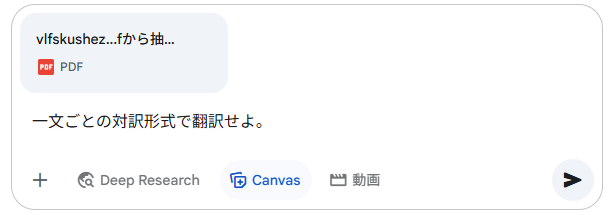
④ 実行
「送信」ボタンを押すと、Canvas上に原文と訳文が上下に並んだ状態で出力されます。
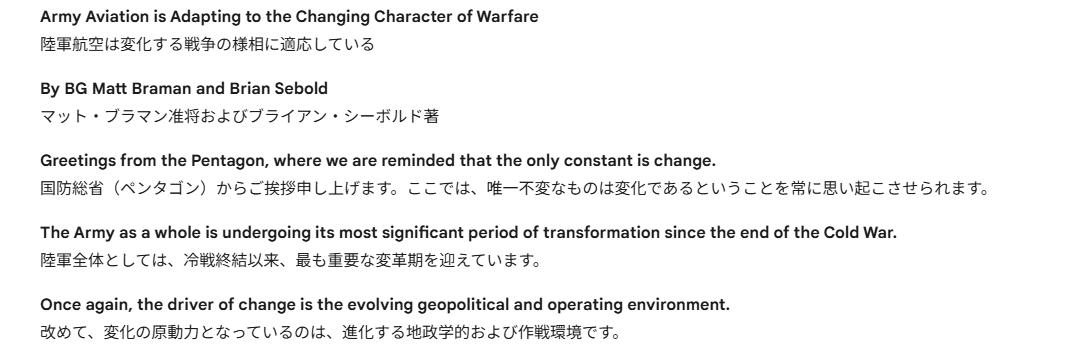
原文と訳文が同一の段落に記載されてしまった場合は、「原文と訳文の間に改段落を挿入せよ」と指示してやればOKです。
2. 翻訳作業
翻訳作業は、Canvas上の原文を参照しながら、訳文(Geminiが行った下訳)を修正して行います。もちろん、Geminiに質問したり、修正を指示したりすることも、自由に行えます。敬体(です・ます調)から常体(である調)への変換などの修正も、Geminiに指示をすれば一発でできます。
気をつけなければならないことは、Geminiがユーザーが行った修正を無視して、自分が行った翻訳に戻してしまう場合があることです。その場合は、「前のバージョン」ボタンを押せば元に戻ります。念のため、時々「共有とエクスポート」ボタンを押して、Googleドキュメントなどに保存しておいた方が安全かもしれません。
ちなみに、Aviation Assetsの翻訳作業では、生成AIの訳文がそのまま残るのはせいぜい5%くらいです。残りの95%は、何らかの手を加えなければ満足できる翻訳になりません。
3. 完成・出力
翻訳作業が完了したCanvas上の文章から原文を削除して、書式を整えます。
① プロンプトの入力
次のプロンプトを入力します。
| 現在のCanvas上の訳文を確定し、変更を行うな(再生成禁止)。 原文を削除し、翻訳前の段落構成を復元せよ。 |
② Canvasの起動
「Canvas」ボタンが押ささっている(北海道弁)ことを確認します。
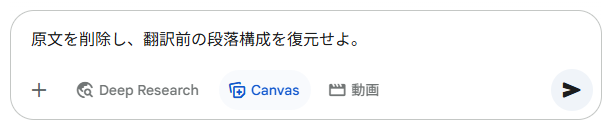
③ 実行
「送信」ボタンを押すと、Canvasに翻訳前の書式で訳文が出力されます。
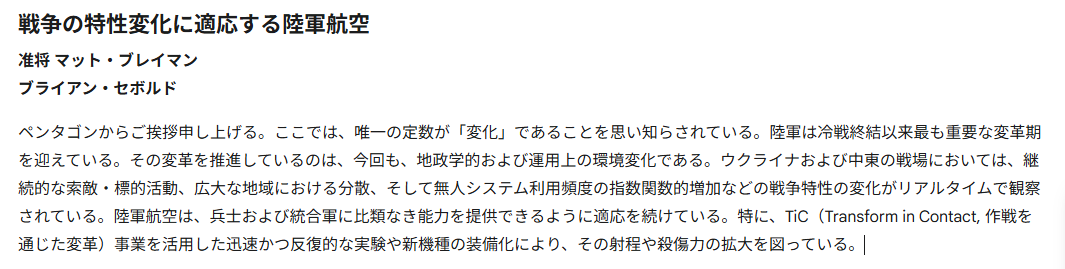
④ エクスポート
「共有とエクスポート」ボタンを押せば、翻訳結果を出力できます。
なお、見出しの書式は次のプロンプトで設定できます。
| 見出しに書式を設定せよ。 |
メリット
- 翻訳メモリのように余計な機能(失礼)がないので、スッキリした環境で翻訳作業に集中できますし、編集操作も軽いです
- 原文と訳文を上下に並べた状態で作業できます(私は横に並べてあるよりも、こちらが好きです)
- 用語集の語数に制限がありません(7,000語以上は試していません)
- PDFファイルなどからテキストを抜き出す作業が不要です(翻訳アプリでもできますが、AIの方が正確なようです)
- 当然ながら、AIがフル活用できます
デメリット
- 無料版では利用回数などに制限があります。(本格的に使うには「Gemini Advanced」(Google AI Pro)の契約をお勧めします。)
- 翻訳メモリ機能はありません(やろうと思えばできるかもしれませんが...)
- 翻訳アプリが備えている、その他もろもろの機能(フレーズ集や用語集の自動蓄積機能)もありません。(私には不要です)
発行:Aviation Assets 2025年5月25日
アクセス回数:2,865
コメント投稿フォーム
2件のコメント
GemでもCanvasが使えるようになりました。Gemを使えば、毎回同じプロンプトを入力する手間が省けます。
プロンプトを修正しました。